
ヘルプ
各種機能、契約内容の説明になります。
1.概要
「リモートメッセージ Luminous Board」は、PCやタブレットなどのブラウザで使える、文字情報に特化した業務用の電光掲示板です。
画面を5行に分け、それぞれに必要な情報を流動的に表示します。日々の連絡、予定、数値、注意事項など、作業を邪魔せず常に視界に入る形で共有できるように設計されています。
表示内容には、直接入力した文字のほか、Google カレンダーの予定タイトルや、Google スプレッドシートのセルの値を利用できます。
複雑なデジタルサイネージではなく、必要な情報をシンプルに、見やすく、継続して伝えることを目的としています。
2.表示端末について
「Luminous Board」で設定した内容を表示する端末を「表示端末」と言います。
表示端末は基本的にブラウザを搭載してインターネットに接続されているPCやタブレットです。表示端末は制限なく表示させることができます。
- 5行のメッセージライン、それぞれで設定可能です。
- 文字の色、フォントを指定できます。
- 流れる文字の速度を調整可能です。
- 直接入力した文字を表示できます。
- Google カレンダーで時間指定の表示が可能です。
- Google スプレッドシートのセルの値を表示できます。
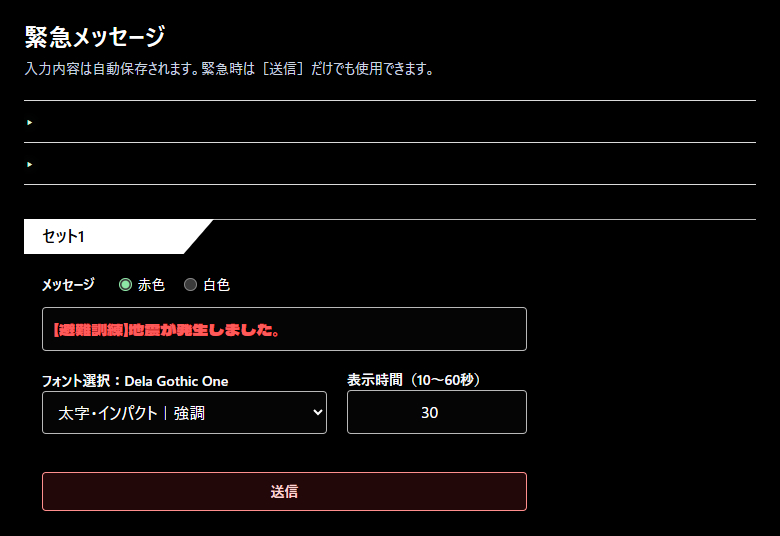
- 緊急時に単独で表示できる緊急メッセージ機能があります。
- シーンによって選べるボードを6種類ご用意いたしました。
無料版は1ライン、直接入力、Google カレンダーが使用可能
3.ログイン・新規登録
「Luminous Board」の管理画面を開くにはログインが必要になります。
はじめての方は「ログイン・新規登録」からメールアドレスを登録の上、ログインしてください。
4.管理画面
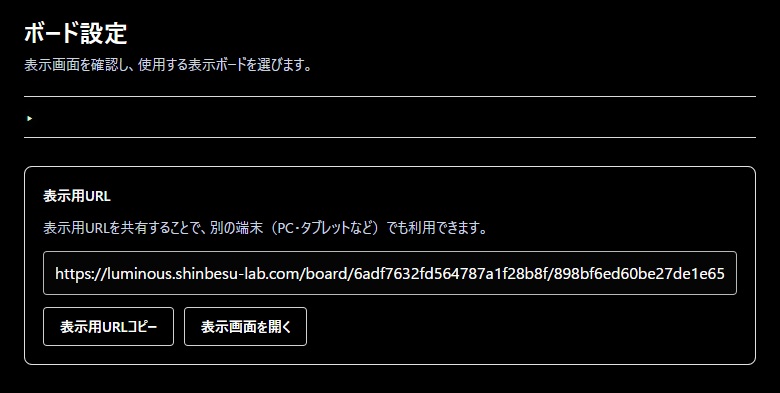
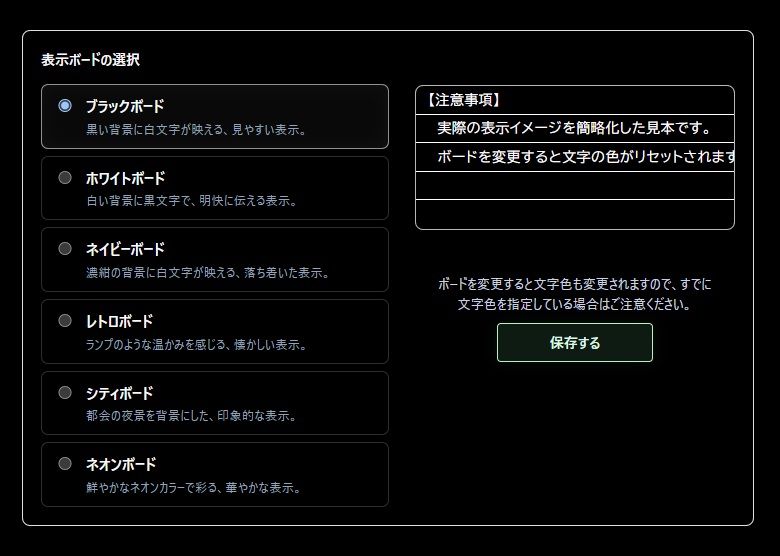
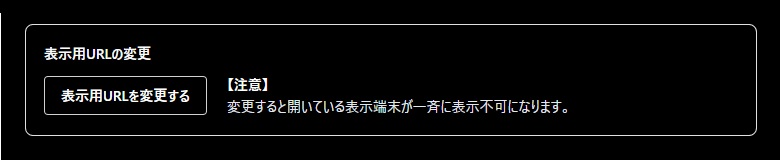
※URLを変更すると開いている表示端末が一斉に表示不可になります。
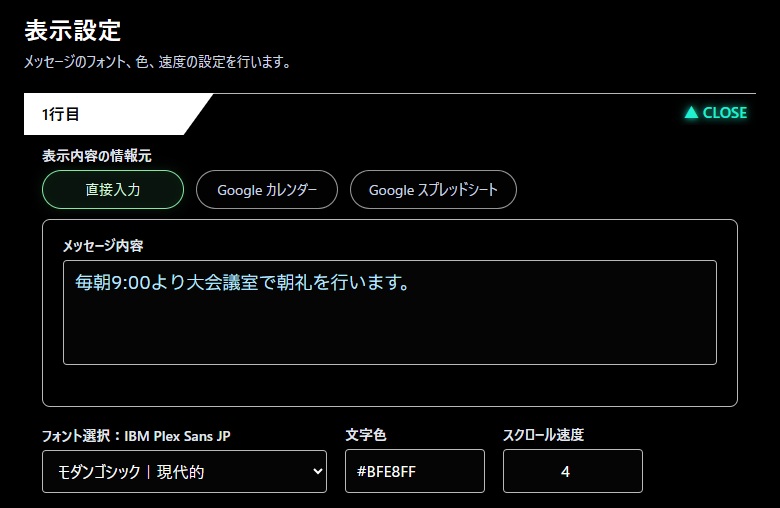
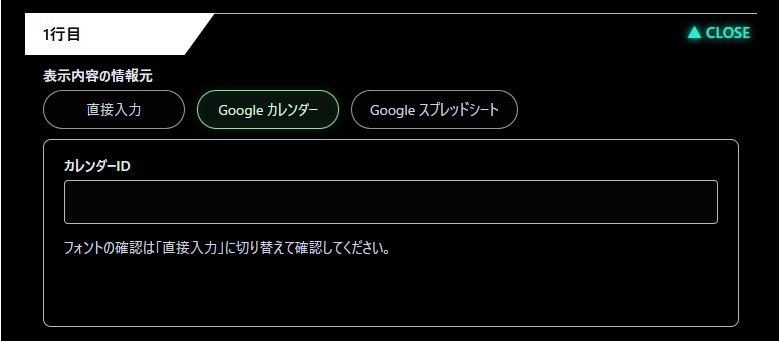
- Google カレンダー‣登録してあるスケジュールの時間内で「タイトル」に入力されている文字を表示します。重複するスケジュールは重複している間、それぞれの「タイトル」が交互に表示されます。※カレンダーIDの調べ方[設定]▶[マイカレンダーの設定]から表示させたいカレンダーを選ぶとカレンダーIDを調べることができます。
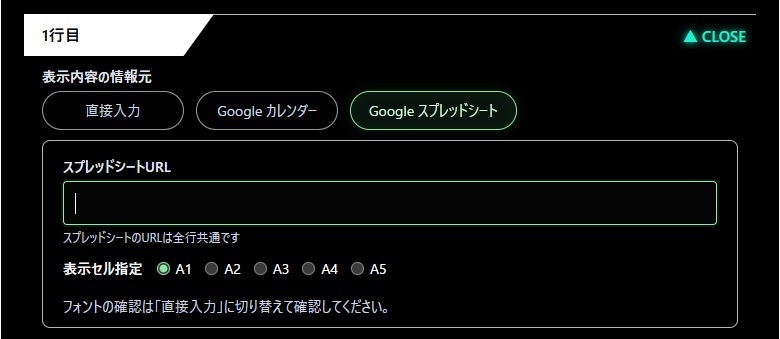
- Google スプレッドシート‣スプレッドシートURLで指定されたシートのセルA1~A5のいずれかに入力されている文字を表示することができます。※スプレッドシートURLは5つのメッセージライン共通です。

外部データの取得状況により処理完了まで数秒以上かかる場合があります。保存完了後、表示端末には約10秒以内に反映されます。無料版にて、Google カレンダー連携を選ぶと保存は1時間に1回となります。
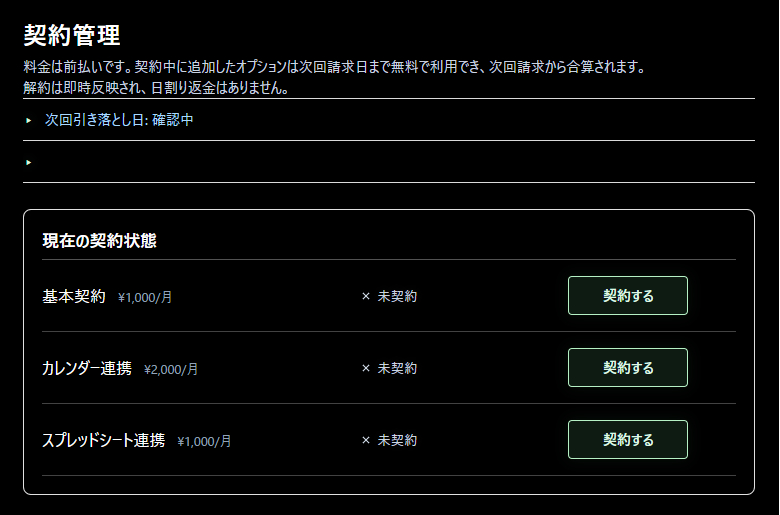
● サブスクリプション料金
※基本契約を解約すると他の契約も解約となります。
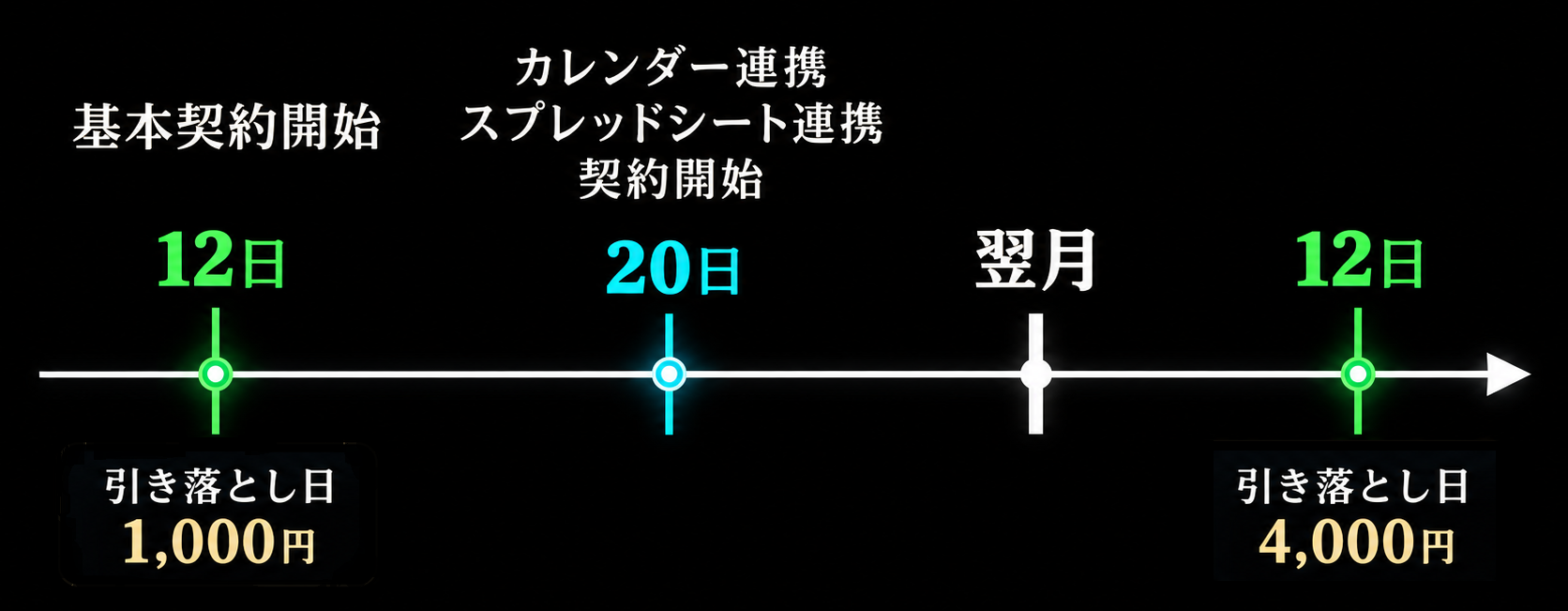
● オプションと引き落とし日
5.Q & A
Q.表示端末は何台まで使えますか?
A.制限は設けておりません。
Q.表示用URLを部外者に知られたかもしれません。
A.「表示用URLの変更」機能がございますので新しくURLを取得してください。ただし、現状のURLは使えなくなりますので必要端末にも新しいURLで表示させておく必要がございます。ご注意ください。
Q.カレンダー連携やスプレッドシート連携を後から追加したら請求日はいつになりますか?
A.基本契約日が請求日となりますので、これらオプション機能も次回の請求日に引き落としとなります。
Q.基本契約を解約すると契約中のカレンダー連携やスプレッドシート連携の契約はどうなりますか?
A.基本契約と同時に解約となります。
Q.緊急メッセージを配信しても通常表示と混ざって気づかないのでは?
A.緊急メッセージは中央ラインの約1.5倍の文字の大きさで流れますので通常表示とは差別化しております。
Q.複数の配信者で運用したいのですが?
A.カレンダー連携が適しています。他アカウントのカレンダーを共有してもらうことで、マイカレンダーからカレンダーIDを取得して、表示設定に登録することで、他アカウントのカレンダーの内容を配信することができます。